💡 Lo que vas a lograr: Un ícono en el escritorio que al hacer doble clic abre Chrome en modo kiosco directo en app.granloop.com — pantalla completa, sin controles de navegación, sin acceso a otras páginas.
Prueba GranLoop: tu primer mes por $19.990
Un pago de $19.990 y trabajas todo el primer mes con GranLoop en tu negocio, sin compromiso de continuar.
Importante: los $19.990 son únicamente el valor del primer mes. Terminado ese mes, tu cuenta se actualiza al valor real del plan que corresponda a tu negocio, según su tamaño y movimiento.
¿Por qué usar Chrome en modo kiosco?
El PC de caja de tu minimarket tiene Chrome instalado y GranLoop corre en el navegador. El problema es que cualquier trabajador puede salir a otra pestaña, buscar en Google o simplemente irse de la app sin querer.
Chrome tiene un parámetro llamado --kiosk que lo lanza a pantalla completa bloqueado en una sola URL. No aparece la barra de direcciones, no hay pestañas, no hay menú. Solo la app que tú defines — en este caso, GranLoop.
Solo GranLoop
El cajero no puede navegar a otra página ni salir de la app sin cerrar Chrome.
Pantalla completa
Chrome ocupa toda la pantalla. Sin barra de tareas, sin barra de direcciones, sin distracciones.
Un doble clic
El cajero hace doble clic en el ícono del escritorio y GranLoop está listo para operar.
Sin instalar nada
Chrome ya está instalado. Solo necesitas crear el acceso directo con el parámetro correcto.
Cómo configurarlo — Paso a paso
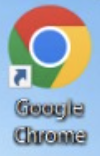
Ubica el ícono de Google Chrome en el escritorio
Busca el acceso directo de Google Chrome en el escritorio de Windows. Si no lo tienes, búscalo en el menú Inicio y arrástralo al escritorio.
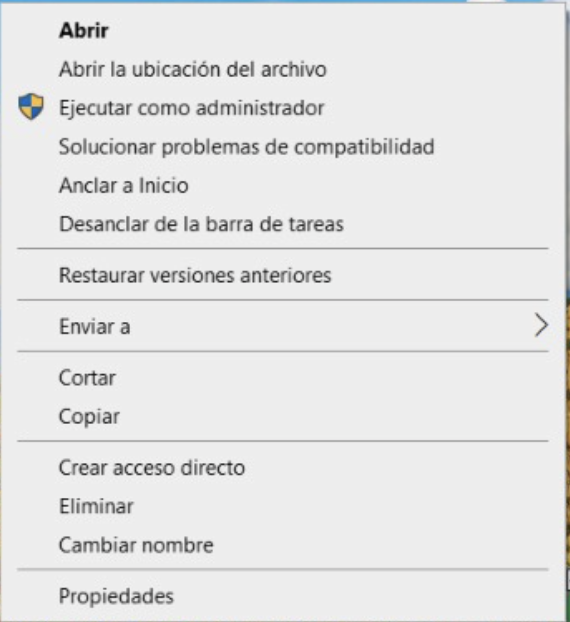
Clic derecho sobre el ícono → Propiedades
Haz clic derecho sobre el ícono de Chrome y selecciona Propiedades al final del menú.
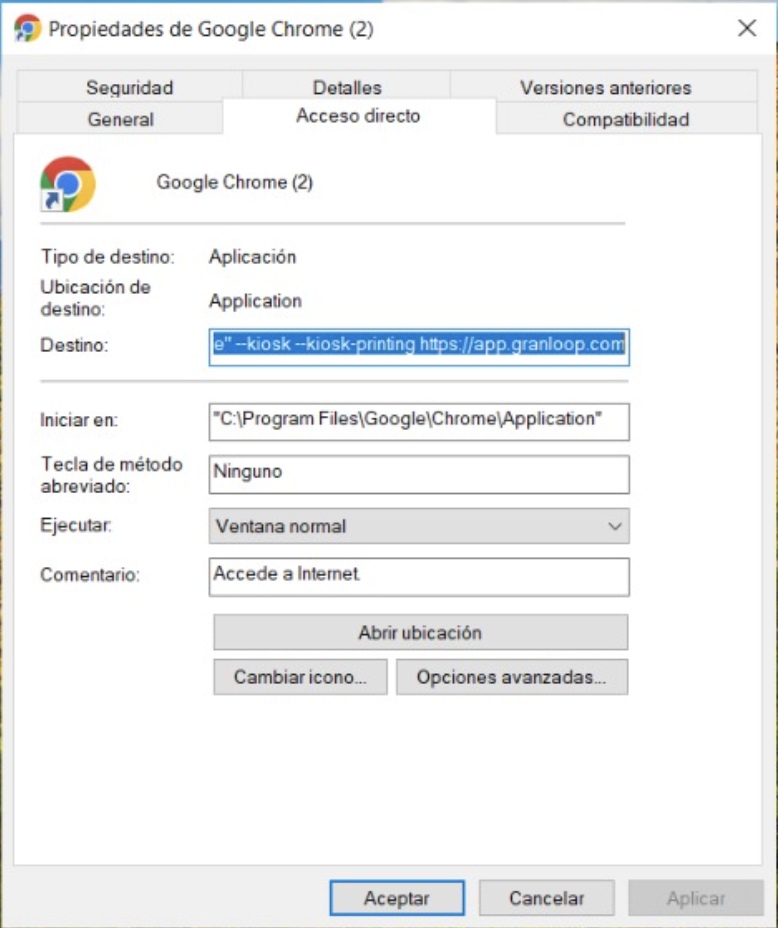
Pestaña "Acceso directo" → editar el campo Destino → Aceptar
En la ventana de Propiedades, haz clic en la pestaña Acceso directo. En el campo Destino, al final de la ruta que ya está escrita, agrega:
--kiosk https://app.granloop.com
El campo Destino completo debe quedar así:
"C:\Program Files\Google\Chrome\Application\chrome.exe" --kiosk https://app.granloop.com
Haz clic en Aceptar para guardar.
--kiosk https://app.granloop.com.Resultado: doble clic y GranLoop aparece a pantalla completa
El acceso directo quedó en el escritorio. Al hacer doble clic, Chrome abre app.granloop.com a pantalla completa — sin barra de direcciones, sin pestañas, sin menú. Solo GranLoop.
¿Cómo salir del modo kiosco?
Para cerrar Chrome en modo kiosco y volver al escritorio normal, usa cualquiera de estas opciones:
- Alt + F4 — cierra la ventana de Chrome directamente.
- Ctrl + Alt + Supr — abre el administrador de tareas de Windows, desde donde puedes cerrar Chrome.
- Tecla Windows — en algunos equipos minimiza el kiosco y vuelve al escritorio.
🔑 Si quieres que el cajero no pueda salir, complementa esto con el modo kiosco nativo de Windows (disponible en Windows 10 Pro y Windows 11), que bloquea el acceso a todo el sistema operativo.
Variantes útiles del parámetro
Además de --kiosk, Chrome tiene otros parámetros que pueden servir según tu caso:
"C:\Program Files\Google\Chrome\Application\chrome.exe" --app=https://app.granloop.com
Modo app (sin pestañas, con barra de título)
"C:\Program Files\Google\Chrome\Application\chrome.exe" --kiosk --incognito https://app.granloop.com
Kiosco + incógnito (no guarda historial ni sesión)
"C:\Program Files\Google\Chrome\Application\chrome.exe" --kiosk --disable-pinch https://app.granloop.com
Kiosco + desactiva zoom con pellizco (táctil)
¿Ya tienes GranLoop en tu minimarket?
Con este acceso directo, tu cajero abre GranLoop con un doble clic y opera a pantalla completa — sin distracciones, sin acceso a otras apps, con toda la información que necesita al frente. ¿Quieres conocer GranLoop? Te mostramos cómo funciona en 10 minutos.
Hablar con GranLoop →Preguntas Frecuentes
¿El parámetro --kiosk funciona en todos los Windows?
Sí. El parámetro --kiosk es de Chrome, no de Windows, por lo que funciona en Windows 10 Home, Pro y Windows 11 sin restricciones.
¿Chrome guarda la sesión en modo kiosco?
Por defecto sí. Si quieres que cada vez que se abra solicite login, agrega --incognito al comando, o configura GranLoop para cerrar sesión automáticamente.
¿Funciona si Chrome se actualiza?
Sí. El acceso directo apunta al ejecutable de Chrome, que no cambia de ruta con las actualizaciones. El flag --kiosk también es estable entre versiones.
¿Puedo poner este acceso directo en la barra de tareas?
Sí. Crea el acceso directo, haz clic derecho sobre él y selecciona Anclar a la barra de tareas. Así el cajero puede abrirlo con un solo clic desde la barra inferior.
En resumen
✔️ El parámetro --kiosk de Chrome abre GranLoop a pantalla completa bloqueado en una sola URL: sin barra de direcciones, sin pestañas y sin menú
✔️ Se configura en el acceso directo de Chrome: clic derecho → Propiedades → pestaña Acceso directo → agregar el parámetro al final del campo Destino
✔️ Con eso el cajero abre el sistema con un doble clic y no puede navegar a otras páginas desde el PC de caja
✔️ Para salir se usa Alt + F4, o Ctrl + Alt + Supr para cerrar Chrome desde el administrador de tareas
✔️ Es configuración de Windows y Chrome: no hay que instalar nada adicional en el equipo